Ligação da Expedia ao BookersDesk

O BookersDesk permite gerir automaticamente as tarifas, disponibilidade, restrições e reservas na Expedia, eliminando a necessidade de atualizações manuais e melhorando a eficiência das operações diárias. Este guia ajudará a configurar com sucesso a ligação entre Expedia e BookersDesk, garantindo que os seus dados estão sempre sincronizados e atualizados em tempo real.
O que o BookersDesk gere através da ligação com a Expedia?
Após estabelecer a ligação, o BookersDesk irá gerir automaticamente:
- Tarifas: preços para cada quarto e plano tarifário
- Disponibilidade: número de quartos disponíveis para cada data
- Reservas: importação automática das reservas para o seu sistema
Isto permite-lhe controlar tudo a partir de uma única plataforma – BookersDesk.
Passos para Configuração
- Inicie sessão no Expedia Partner Central
- Vá para “Definições de Conectividade”
- Selecione BookersDesk como seu Channel Manager
- Recupere o ID do Hotel na Expedia
- Configure a Expedia no BookersDesk
- Mapeie os seus quartos
- Mapeie os seus planos tarifários
- Sincronize os seus dados
- Repita para todos os quartos e planos tarifários
- Verifique na Expedia
- Gestão pós-conexão
Aceda a partner.expediagroup.com e inicie sessão com as suas credenciais.
Se gerir várias propriedades, selecione aquela que deseja ligar.
No menu superior, clique em Quartos e Tarifas e depois selecione Definições de Conectividade, onde configurará a ligação ao seu Channel Manager.
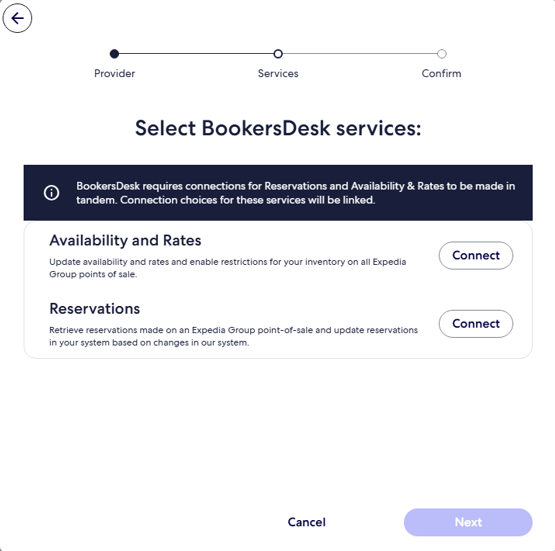
No campo de pesquisa, escreva BookersDesk e selecione-o.
Clique em Conectar para iniciar o processo.
A Expedia solicitará que escolha quais os dados a serem geridos automaticamente:
Tarifas
Disponibilidade
Reservas
Clique em Seguinte para confirmar as suas seleções.
Após iniciar a ligação, encontre e copie o ID do Hotel da sua propriedade. Este é um número único que usará no BookersDesk.
Pode encontrá-lo na página principal da propriedade ou em Informações da Propriedade.
Inicie sessão na sua conta BookersDesk.
Vá ao menu Gestão de Canal e selecione Expedia.
Introduza as seguintes informações:
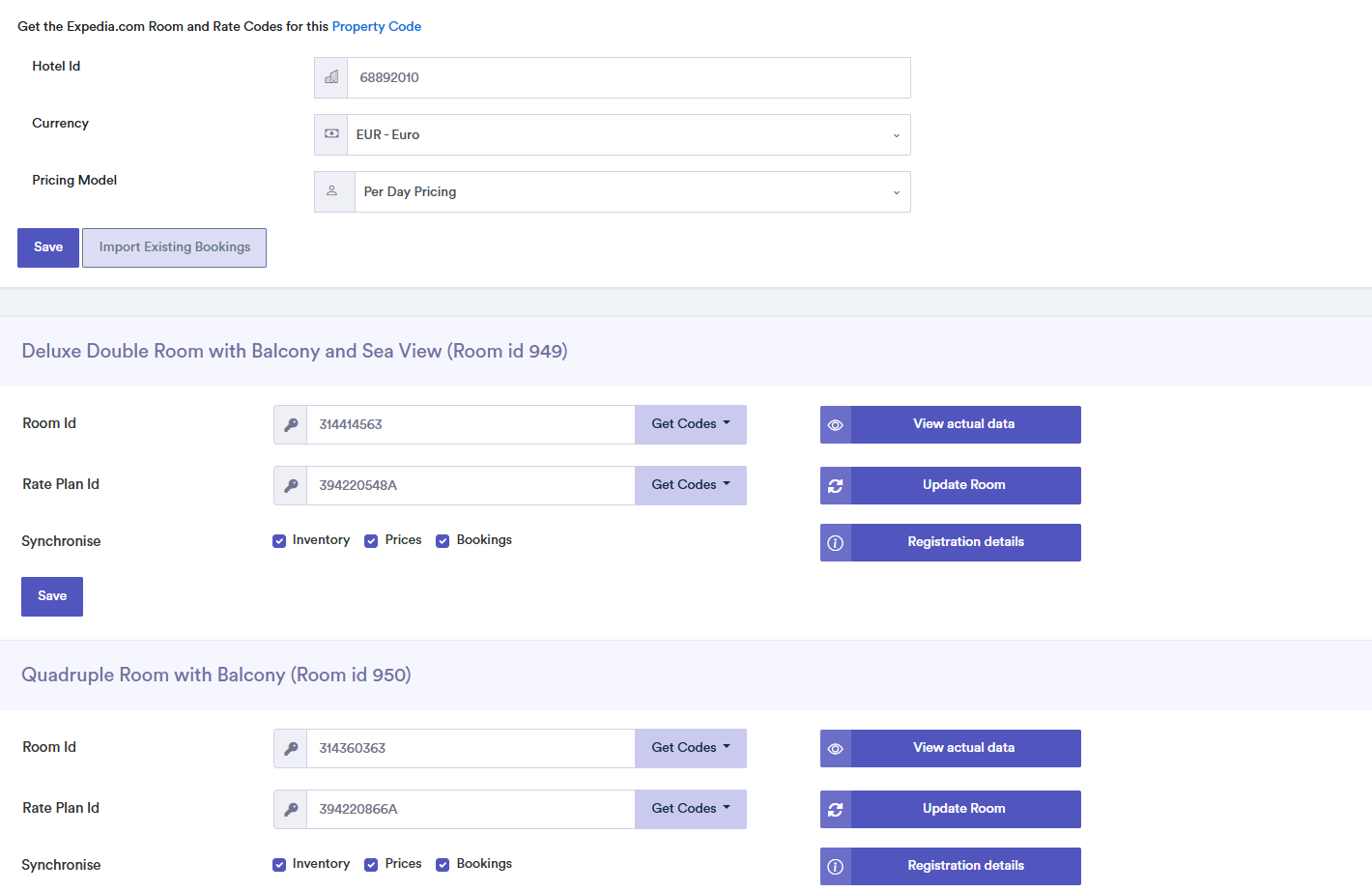
ID do Hotel (da Expedia)
Moeda usada para preços (ex. EUR, USD)
Tipo de tarifa (por quarto ou por pessoa, dependendo da configuração Expedia)
Clique em Guardar para continuar.
O sistema solicitará que associe os quartos do BookersDesk com os listados na Expedia.
Para cada quarto:
Selecione o quarto correspondente na Expedia
Assegure que a descrição, tipo e capacidade correspondem
Clique em Guardar após mapear cada quarto.
Clique em Obter Códigos para recuperar automaticamente os IDs dos planos tarifários da Expedia.
Para cada quarto, associe o plano tarifário adequado.
Clique em Guardar após cada mapeamento.
Clique em Atualizar para enviar a Expedia as seguintes informações:
Tarifas
Disponibilidade
Restrições
Isto assegura que todas as informações publicadas na Expedia estão corretas e atualizadas.
Se tiver vários quartos ou planos tarifários, repita os passos 6 e 7 em conformidade.
Assegure-se que todos os quartos e planos estão corretamente mapeados.
Após completar a configuração, verifique a sua listagem na Expedia para assegurar que:
As tarifas estão corretas
Os quartos estão ligados ao inventário apropriado
As restrições e datas de encerramento estão corretamente sincronizadas
Uma vez que a ligação esteja ativa:
Não faça atualizações manuais na Expedia.
Todas as alterações devem ser feitas exclusivamente através do BookersDesk, pois a Expedia será atualizada automaticamente via channel manager.