Conexión de Expedia con BookersDesk

BookersDesk te permite gestionar automáticamente las tarifas, disponibilidad, restricciones y reservas en Expedia, eliminando la necesidad de actualizaciones manuales y mejorando la eficiencia de tus operaciones diarias. Esta guía te ayudará a configurar con éxito la conexión entre Expedia y BookersDesk, asegurando que tus datos estén siempre sincronizados y actualizados en tiempo real.
¿Qué gestiona BookersDesk mediante la conexión con Expedia?
Una vez establecida la conexión, BookersDesk gestionará automáticamente:
- Tarifas: precios para cada habitación y plan tarifario
- Disponibilidad: número de habitaciones disponibles para cada fecha
- Reservas: importación automática de reservas en tu sistema
Todo ello lo controlas desde una única plataforma, BookersDesk.
Pasos de configuración
- Inicia sesión en Expedia Partner Central
- Accede a “Configuración de conectividad”
- Selecciona BookersDesk como tu Channel Manager
- Obtén tu ID de hotel desde Expedia
- Configura Expedia en BookersDesk
- Asocia tus habitaciones
- Asocia tus planes tarifarios
- Sincroniza tus datos
- Repite para todas las habitaciones y planes tarifarios
- Verifica en Expedia
- Gestión posterior a la conexión
Visita partner.expediagroup.com e inicia sesión con tus credenciales.
Si gestionas múltiples propiedades, selecciona la que quieras conectar.
Desde el menú superior, haz clic en Rooms and Rates y luego en Connectivity Settings, donde configurarás la conexión con tu Channel Manager.
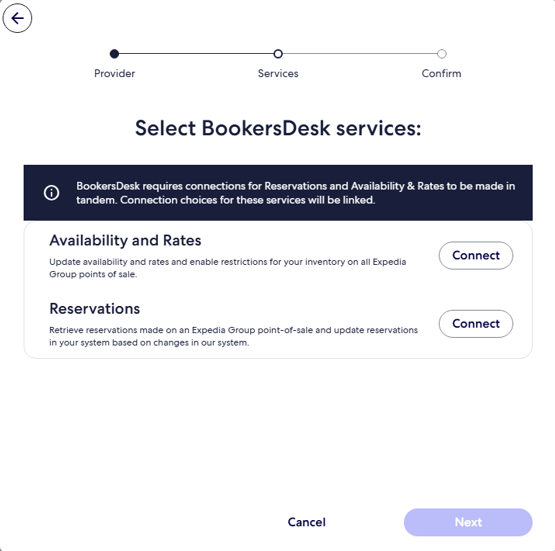
En el campo de búsqueda, escribe BookersDesk y selecciónalo.
Haz clic en "Connect" para iniciar el proceso.
Expedia te pedirá seleccionar qué datos se gestionarán automáticamente:
Tarifas
Disponibilidad
Reservas
Haz clic en Next para confirmar tus selecciones.
Después de iniciar la conexión, localiza y copia el ID de hotel de tu propiedad. Necesitarás este número único en BookersDesk.
Lo encontrarás en la página principal de la propiedad o en Información de la propiedad.
Accede a tu cuenta de BookersDesk.
Ve al menú Channel Management y selecciona Expedia.
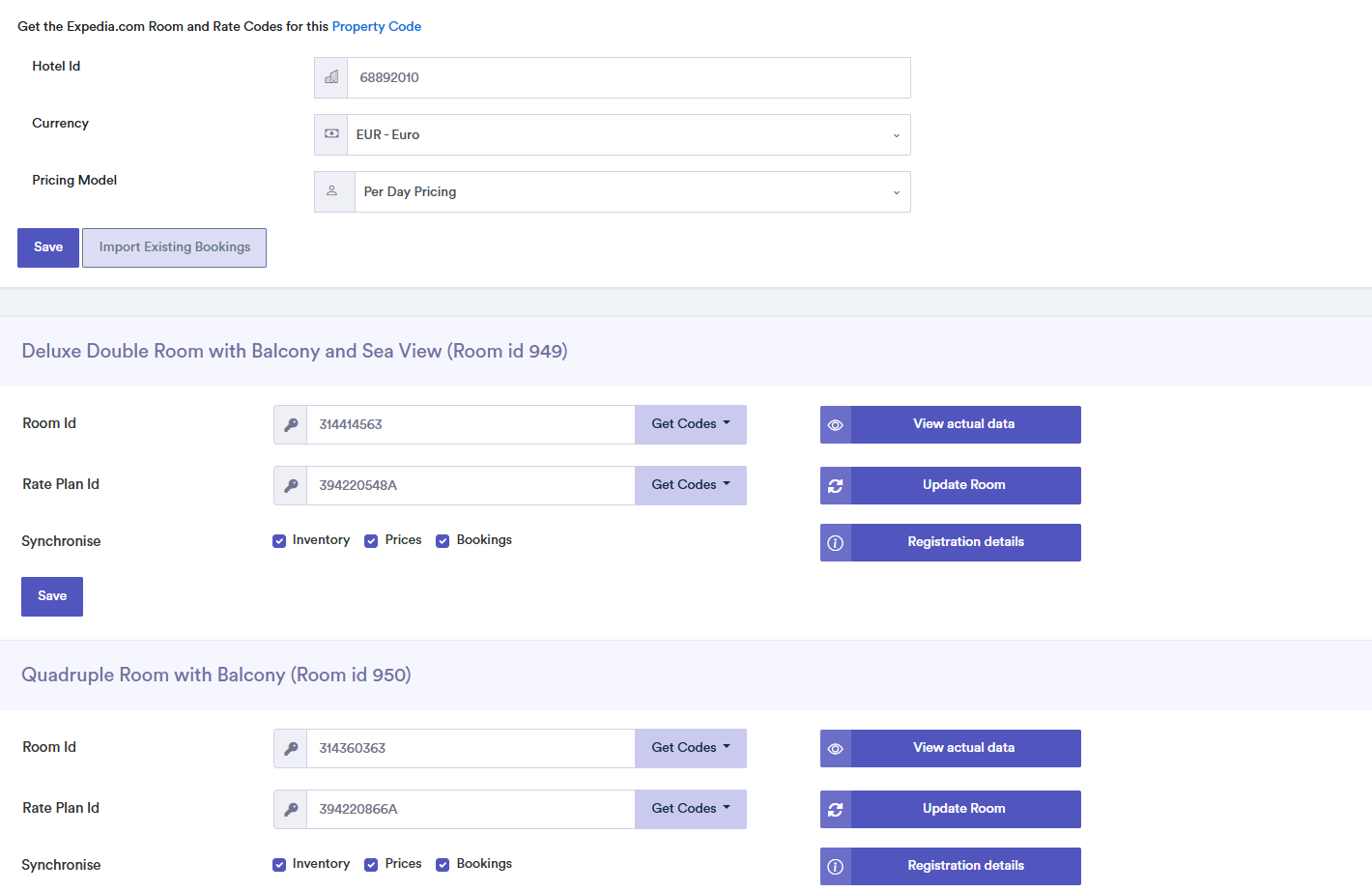
Introduce la siguiente información:
ID de hotel (de Expedia)
Moneda utilizada para precios (p. ej. EUR, USD)
Tipo de tarifa (por habitación o por persona, según tu configuración en Expedia)
Haz clic en Save para continuar.
El sistema te pedirá emparejar las habitaciones en BookersDesk con las que aparecen en Expedia.
Para cada habitación:
Selecciona la habitación correspondiente de Expedia
Asegúrate de que la descripción, tipo y capacidad coinciden
Haz clic en Save después de cada asignación.
Haz clic en Get Codes para recuperar automáticamente los códigos de planes tarifarios desde Expedia.
Para cada habitación, asigna el plan tarifario adecuado.
Haz clic en Save tras cada asignación.
Haz clic en Update para enviar la siguiente información a Expedia:
Tarifas
Disponibilidad
Restricciones
Esto garantiza que toda la información publicada en Expedia sea correcta y esté actualizada.
Si tienes múltiples habitaciones o planes tarifarios, repite los pasos 6 y 7 según corresponda.
Asegúrate de que todas las habitaciones y planes estén asignados correctamente.
Tras completar la configuración, revisa tu anuncio en Expedia para asegurar:
Las tarifas se muestran correctamente
Las habitaciones están vinculadas al inventario adecuado
Las restricciones y fechas bloqueadas están sincronizadas
Una vez que la conexión esté activa:
No hagas actualizaciones manuales en Expedia.
Todas las modificaciones deben realizarse únicamente desde BookersDesk, ya que Expedia se actualiza automáticamente vía el Channel Manager.