Forbind Expedia med BookersDesk

BookersDesk giver dig mulighed for automatisk at administrere priser, tilgængelighed, restriktioner og reservationer på Expedia, hvilket eliminerer behovet for manuelle opdateringer og forbedrer effektiviteten i din daglige drift. Denne vejledning hjælper dig med at opsætte forbindelsen mellem Expedia og BookersDesk korrekt, så dine data altid er synkroniserede og opdaterede i realtid.
Hvad administrerer BookersDesk gennem Expedia-forbindelsen?
Når forbindelsen er etableret, vil BookersDesk automatisk styre:
- Priser: priser for hvert værelse og prisplan
- Tilgængelighed: antal ledige værelser pr. dato
- Reservationer: automatisk import af bookinger til dit system
Dette gør det muligt for dig at kontrollere alt fra én enkelt platform – BookersDesk.
Opsætnings trin
- Log ind på Expedia Partner Central
- Naviger til “Forbindelsesindstillinger”
- Vælg BookersDesk som din Channel Manager
- Hent dit Hotel-ID fra Expedia
- Konfigurer Expedia i BookersDesk
- Kortlæg dine værelser
- Kortlæg dine rateplaner
- Synkroniser dine data
- Gentag for alle værelser og rateplaner
- Bekræft på Expedia
- Post-forbindelsesstyring
Gå til partner.expediagroup.com og log ind med dine oplysninger.
Hvis du administrerer flere ejendomme, vælg den du ønsker at forbinde.
Fra topmenuen skal du klikke på Rooms and Rates og derefter vælge Connectivity Settings, hvor du konfigurerer forbindelsen til din Channel Manager.
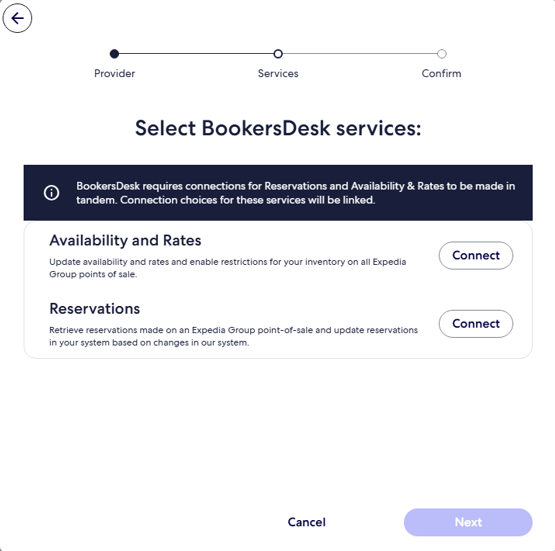
I søgefeltet skal du skrive BookersDesk og vælge det.
Klik på Connect for at starte forbindelsesprocessen.
Expedia vil bede dig vælge, hvilke data der skal administreres automatisk:
Priser
Tilgængelighed
Bookinger
Klik på Næste for at bekræfte dine valg.
Efter forbindelsen er oprettet, find og kopier Hotel ID for din ejendom. Dette er et unikt nummer, du vil bruge i BookersDesk.
Du kan finde det på ejendommens hovedside eller under Ejendomsinfo.
Log ind på din BookersDesk-konto.
Gå til Channel Management-menuen og vælg Expedia.
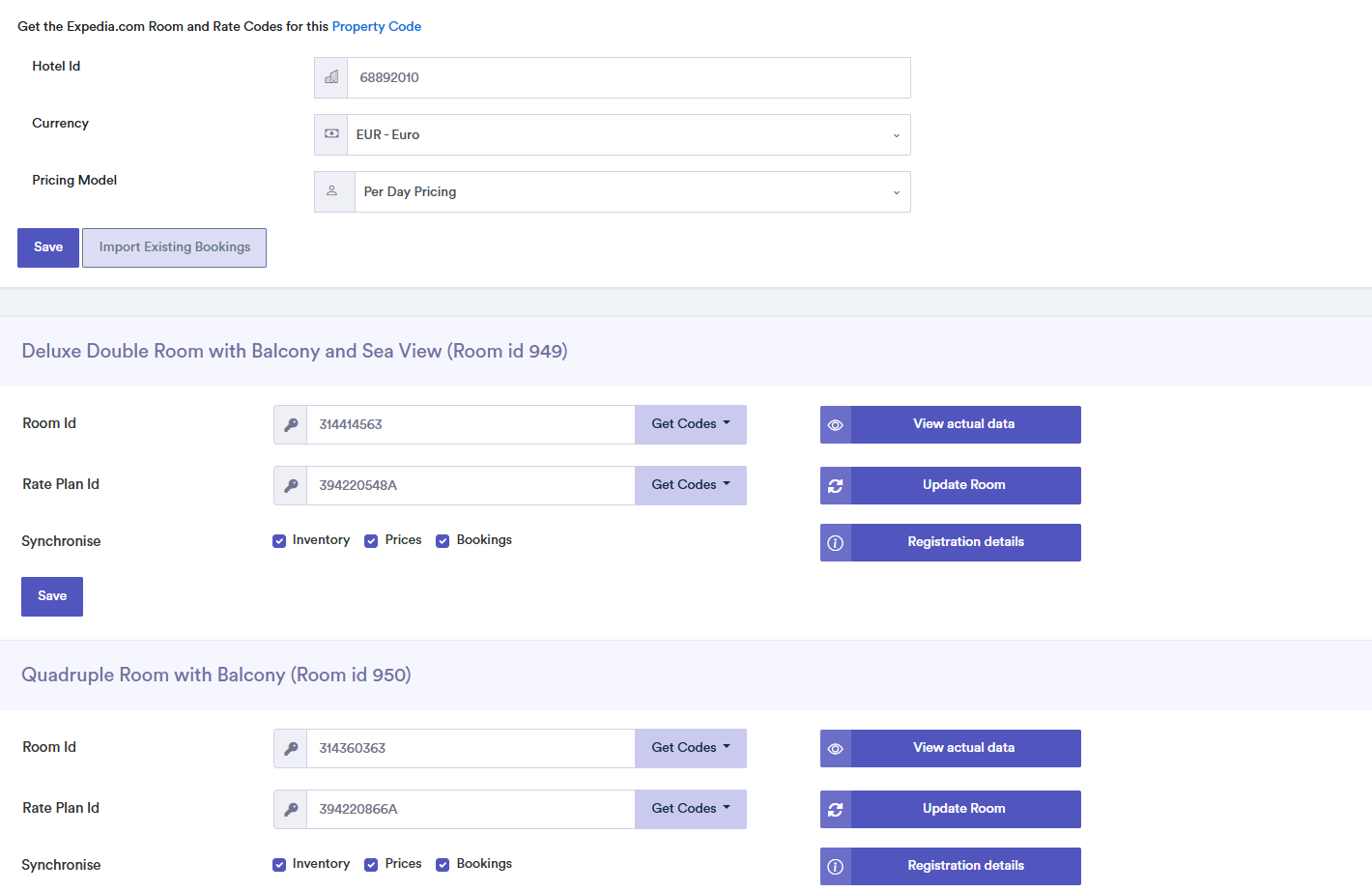
Indtast følgende oplysninger:
Hotel ID (fra Expedia)
Valuta brugt til prisfastsættelse (f.eks. EUR, USD)
Pristype (pr. værelse eller pr. person, afhængigt af din Expedia-opsætning)
Klik på Gem for at fortsætte.
Systemet vil bede dig om at matche værelserne i BookersDesk med dem, der er angivet i Expedia.
For hvert værelse:
Vælg det tilsvarende Expedia-værelse
Sørg for, at beskrivelsen, typen og kapaciteten stemmer overens
Klik på Gem efter kortlægning af hvert værelse.
Klik på Hent koder for automatisk at hente rateplan-ID’er fra Expedia.
For hvert værelse, match den relevante rateplan.
Klik på Gem efter hver kortlægning.
Klik på Opdater for at sende følgende oplysninger til Expedia:
Priser
Tilgængelighed
Begrænsninger
Dette sikrer, at alle offentliggjorte oplysninger på Expedia er korrekte og opdaterede.
Hvis du har flere værelser eller rateplaner, gentag trin 6 og 7 efter behov.
Sørg for, at alle værelser og rateplaner er korrekt kortlagt.
Efter opsætningen er fuldført, tjek din Expedia-liste for at sikre:
Priser vises korrekt
Værelser er knyttet til den relevante inventarliste
Begrænsninger og lukkedage er korrekt synkroniseret
Når forbindelsen er aktiv:
Foretag ikke længere manuelle opdateringer på Expedia.
Alle ændringer skal foretages udelukkende gennem BookersDesk, da Expedia automatisk opdateres via channel manageren.